Créateur de séances par IA pour Claude

Crée tes séances
dans Claude. Lance-les dans Pacelab.

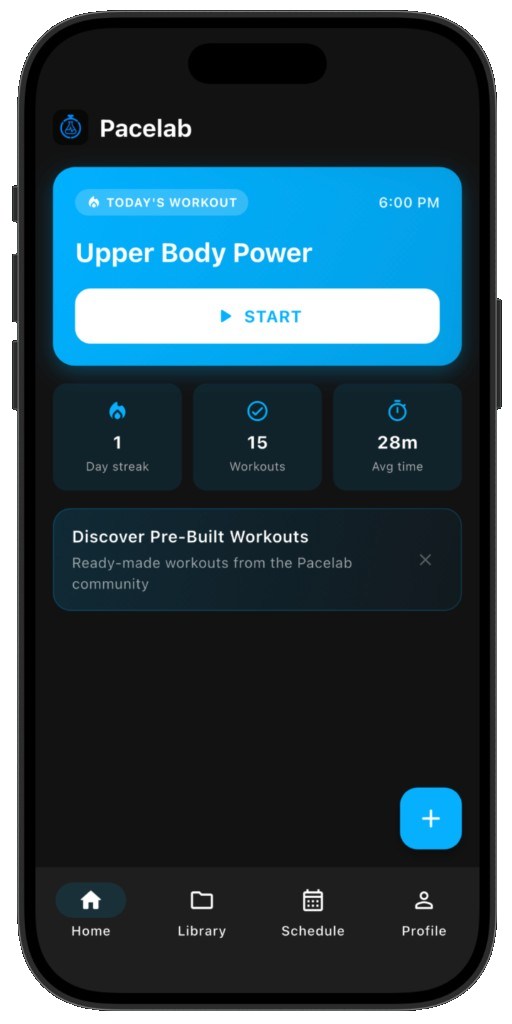
Décris la séance que tu veux et Claude la construit : de vrais blocs, intervalles et répétitions, enregistrés directement dans ta bibliothèque Pacelab et prêts à lancer. Il voit ce que tu as déjà fait, donc il construit en fonction de ta semaine au lieu de deviner.

  • ✓ Référencé dans l'annuaire Claude
  • Compte Pacelab gratuit
Séance créée dans Claude qui s'ouvre dans Pacelab

Prérequis

Avant de commencer

Configuration

Trois étapes. Environ une minute.

D'abord : il te faut un compte Pacelab gratuit

Les séances créées par Claude sont enregistrées dans ta bibliothèque, c'est pourquoi le connecteur te demande de te connecter. Tu peux créer un compte dans l'app Pacelab ou directement sur l'écran de connexion à l'étape 3 ci-dessous : avec une adresse e-mail, ou avec Apple ou Google.

Recommandé · Annuaire Claude

Ajoute-le depuis l'annuaire

  1. 1 Ouvre la page Pacelab Intervals dans l'annuaire des connecteurs de Claude.
  2. 2 Clique sur « Add » (Ajouter), puis connecte-toi à Claude si on te le demande.
  3. 3 Connecte-toi à ton compte Pacelab gratuit, avec ton e-mail, Apple ou Google. Claude peut désormais créer des séances directement dans ta bibliothèque.

Avec les offres Team ou Enterprise, un propriétaire (Owner) de l'organisation ajoute le connecteur une seule fois dans « Organization Settings » → « Connectors » (paramètres de l'organisation → connecteurs). Les membres connectent ensuite leur propre compte.

Configuration manuelle

Ou ajoute-le comme connecteur personnalisé

Uniquement si tu préfères le configurer toi-même.

  1. 1 Va dans « Customize » → « Connectors » (Personnaliser → Connecteurs).
  2. 2 Clique sur « Add » (Ajouter), puis sur « Add custom connector » (Ajouter un connecteur personnalisé).
  3. 3 Saisis un nom et l'URL du serveur : Nom Pacelab Intervals URL https://pacelabintervals.com/mcp Laisse vides les champs OAuth sous « Advanced settings » (Paramètres avancés).
  4. 4 Clique sur « Connect » (Connecter) et connecte-toi à Pacelab. C'est fait : Claude peut désormais créer des séances directement dans ta bibliothèque.

Essaie ces prompts

Ce que tu peux demander à Claude

Chacun agit vraiment sur ton compte : créer, modifier, planifier. Pas seulement décrire une séance dans le chat.

« Crée une séance à partir des autres séances que j'ai faites cette semaine. »
« Qu'est-ce que j'ai travaillé ces derniers temps ? Construis quelque chose qui cible ce que je néglige. »
« Fais-moi un EMOM kettlebell de 20 minutes et enregistre-le dans ma bibliothèque. »
« Remplace les burpees par des mountain climbers, j'ai mal aux genoux. »
« Planifie-la pour demain à 7 h. »
« Transforme-la en défi que mes amis peuvent rejoindre jusqu'à dimanche. »

Claude te renvoie un lien de partage. Touche-le sur ton téléphone pour ouvrir la séance dans Pacelab.

Télécharge Pacelab Intervals

Gratuite sur iOS et Android. Installe-la une fois, et les liens de partage s'ouvrent d'un simple toucher.

Questions fréquentes

Pacelab Intervals est-il dans l'annuaire Claude ?
Oui, il est référencé dans l'annuaire des connecteurs de Claude, tu peux donc l'ajouter depuis là au lieu de saisir l'URL d'un serveur. La configuration manuelle fonctionne toujours.
Est-ce payant ?
Non. Le connecteur et ton compte Pacelab sont gratuits, sans abonnement.
Qu'est-ce que MCP ?
Model Context Protocol : un standard ouvert publié par Anthropic pour connecter Claude à des outils externes. Pacelab propose un serveur MCP public pour que Claude puisse créer des séances directement dans ta bibliothèque.
Tu utilises plutôt ChatGPT ?
Utilise le plugin Pacelab pour la même connexion complète, ou l'Interval Builder GPT gratuit si tu ne veux pas de compte.